Prezi se utiliza como plataforma puente entre la información lineal y la no lineal, y como una herramienta de presentación de intercambio de ideas, ya sea de manera libre o bien estructurada.
El texto, las imágenes, los vídeos y otros medios de presentación se ponen encima del lienzo y se pueden agrupar en marcos.
Después, el usuario designará la medida y la posición entre todos los objetos de la presentación y como se hace el desplazamiento entre estos objetos, así como la ampliación/alejamiento. Para las presentaciones lineales, el usuario puede construir una ruta de navegación prescrita.
COMO CREAR UNA CUENTA EN PREZI ?
- Para crear una cuenta gratuita o paga en Prezi
- Primero debes entrar a la página web prezi.com
- Luego hacer clic en el botón “Comienza” en la esquina inferior izquierda de la página web.
- Otra manera, es ir directamente a la página de precios de Prezi
- El siguiente paso es escoger el tipo de cuenta con la cual quieres trabajar.
- Si quieres trabajar con una licencia gratuita, debes hacer clic en el botón “Continúa con presentaciones públicas”;
- si deseas trabajar con una cuenta paga, ya sea Enjoy o Pro, debes hacer clic en el botón “Inicia mes gratis” correspondiente al tipo de licencia que quieres utilizar.


Una vez llenes tus datos y hagas clic en el botón “Inicia tu mes gratis de …”, aceptas a las condiciones de servicio de Prezi y puedes empezar a disfrutar de un mes gratuito!
DIFERENTES FORMAS DE UTILIZAR PREZI

COMO ESTABLECER LA RUTA DE UN PREZI
Al presentar sobre un escenario, a veces puede ser de gran ayuda tener una narrativa que guíe al público por el prezi.
La herramienta Ruta te permite presentar los elementos del prezi en el orden que establezcas.
Mira este tutorial para aprender a crear rutas:
COMO CREAR UNA RUTA
En modo Editar, haz zoom para alejarte y ver los objetos que deseas agregar a la ruta. Puedes hacerlo de forma muy rápida seleccionando el botón Inicio según aparece en el lateral derecho.En el Panel lateral izquierdo, haz clic en el botón 'Editar ruta'.

- Ahora haz clic en los objetos siguiendo el orden en que deseas presentarlos.
- Cada vez que hagas clic en algún elemento, se agregará una vista en miniatura al Panel lateral izquierdo de la pantalla.

- Para borrar el paso en la ruta, pasa el cursor por el borde superior derecho de la vista en miniatura para que se muestre el botón rojo X. Haz clic sobre él para eliminar ese punto de la ruta.

- Arrastra y deja caer las vistas en miniatura dentro del panel lateral para reestructurar el orden de la ruta.
- Elige 'Agregar esta vista' para capturar la vista que se muestra actualmente en la pantalla y agregarla al final de la ruta.
- Selecciona 'Eliminar todos' para borrar de la narrativa todos los puntos de la ruta.

COMO PRESENTAR LA RUTA
Haz clic en 'Presentar' para ver la ruta a pantalla completa en modo Presentar.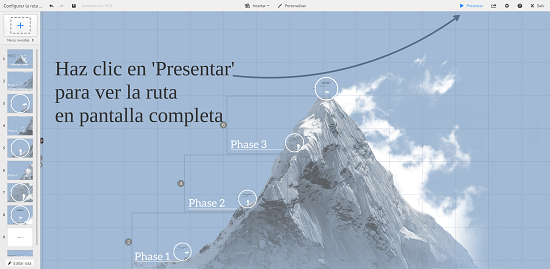
Consejos: Además de hacer clic en las flechas izquierda y derecha que aparecen en la parte inferior de la pantalla en modo Presentar, también se pueden utilizar las flechas IZQUIERDA y DERECHA del teclado, o un indicador a distancia o clicker, para avanzar o retroceder por la ruta del prezi.
Puedes abandonar la ruta siempre que quieras haciendo zoom para alejarte o acercarte, o desplazando el lienzo hacia un lado u otro. Vuelve a la ruta haciendo clic sobre una flecha, pulsando una tecla o presionando el botón adecuado del indicador.
Nota: Si creas un nuevo marco dentro de otro que ya forma parte de la ruta, este nuevo marco se agregará también a la misma.
BIBLIOGRAFIA
http://omair8423.blogspot.com/p/definicion-de-prezi.html
https://prezi.com/support/article/creating/setting-your-prezis-path-adding-a-slide/?lang=es
https://www.youtube.com/watch?v=n3D6q0cul20
http://experienciaprezi.com/crear-cuenta-gratuita-paga-prezi/
https://prezi.com/g0xaut63ahra/definicion-de-prezi

No hay comentarios:
Publicar un comentario